Smart Docs

1. Smart Docs là gì?

Smart Docs là phần mềm quản lý tài liệu và hồ sơ dành cho doanh nghiệp, giúp số hóa, lưu trữ, phân loại, tìm kiếm và quản trị vòng đời tài liệu một cách tập trung, an toàn và hiệu quả. Phần mềm phù hợp cho các công ty, tổ chức, phòng ban có nhu cầu quản lý số lượng lớn tài liệu giấy và tài liệu điện tử.

2. Lợi ích khi sử dụng Smart Docs
3. Đối tượng sử dụng​

Tài khoản người dùng

1.1. Mục đích

Tính năng Tài khoản người dùng cho phép doanh nghiệp quản lý tập trung người sử dụng hệ thống, phân quyền rõ ràng theo vai trò, phòng ban và chức danh, đảm bảo:

Tính năng này áp dụng cho hầu hết các phòng ban trong công ty và là nền tảng cho các chức năng nghiệp vụ khác của phần mềm quản lý hồ sơ.

2. Các loại tài khoản trong hệ thống

Tài khoản Super Admin

1. Mô tả

Super Admin là tài khoản quản trị cao nhất trong hệ thống, có toàn quyền truy cập và cấu hình mọi chức năng của phần mềm.

Thông thường, tài khoản này được cấp cho:

2. Quyền hạn chính

Super Admin có toàn quyền thực hiện các thao tác sau:

2.1 Quản lý toàn bộ tài khoản người dùng

  • Tạo mới, chỉnh sửa, khóa/mở khóa tài khoản

  • Đặt lại mật khẩu người dùng

2.2 Quản lý cơ cấu tổ chức

  • Tạo và quản lý phòng ban

  • Khai báo chức danh, vai trò trong hệ thống

2.3 Phân quyền nhân viên

  • Gán quyền truy cập theo phòng ban, chức danh hoặc từng người dùng

2.4 Các tính năng độc quyền

  • Truy cập và quản lý toàn bộ hồ sơ, dữ liệu trong hệ thống

  • Cấu hình các thiết lập chung của phần mềm

  • Xem nhật ký hoạt động (log) của toàn bộ người dùng

Tài khoản Nhân viên

1. Mô tả

Tài khoản Nhân viên là tài khoản do Super Admin tạo ra để cấp cho cán bộ, nhân viên trong công ty sử dụng hệ thống theo đúng vai trò công việc.

Mỗi tài khoản nhân viên được gắn với:

  • Phòng ban
  • Chức danh
  • Quyền hạn tương ứng
2. Tài khoản nhân viên

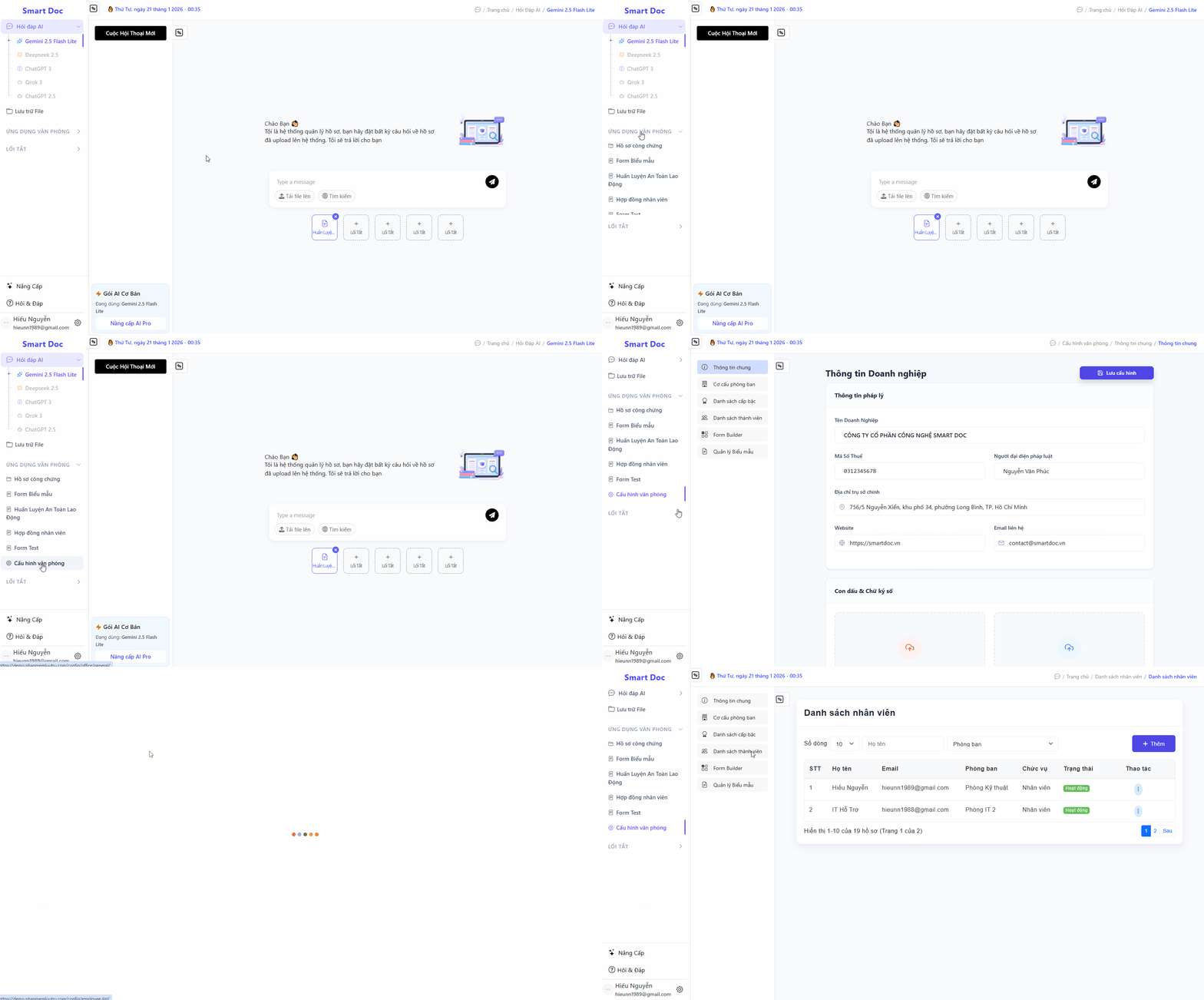
Vị trí tính năng

ỨNG DỤNG VĂN PHÒNG – Cấu hình văn phòng – Danh sách thành viên

SD - Tai Khoan Nhan Viên
Click vào ảnh để xem thao tác
3. Quyền hạn của tài khoản nhân viên

Quyền của tài khoản nhân viên phụ thuộc vào phòng ban và chức danh được gán, ví dụ:

  • Xem, tạo, chỉnh sửa hoặc chỉ được xem hồ sơ
  • Truy cập hồ sơ thuộc phòng ban của mình
  • Không được truy cập dữ liệu của phòng ban khác (nếu không được cấp quyền)
  • Không được thay đổi cấu hình hệ thống

Hệ thống đảm bảo:

  • Nhân viên chỉ nhìn thấy và thao tác trên dữ liệu được phân quyền
  • Hạn chế rủi ro truy cập trái phép hoặc sai mục đích

Tạo tài khoản Nhân Viên

1.Mô tả

Tài khoản nhân viên là tài khoản được Super Admin tạo để phục vụ công việc nghiệp vụ theo phòng ban và chức danh được phân công. Người sử dụng bình thường (nhân viên) không thể tạo tài khoản cho nhân viên khác.

  • Do Super Admin thực hiện
  • Phải có thông tin xác nhận từ phòng ban quản lý nhân sự
2. Giao diện tạo tài khoản

Vị trí tính năng

Nút “THÊM” góc phải màn hình


Ứng dụng văn phòng

Danh sách các tính năng dành cho ứng dụng văn phòng

Quản Lý Mẫu Biểu

1.Mô tả

Tính năng Quản lý Form mẫu được xây dựng nhằm hỗ trợ doanh nghiệp quản lý tập trung các biểu mẫu dùng chung trong toàn hệ thống như:

  • Hợp đồng ký kết

  • Đơn xin nghỉ phép

  • Đơn đề nghị, tờ trình

  • Các biểu mẫu nghiệp vụ nội bộ khác

Tính năng giúp chuẩn hóa nội dung biểu mẫu, dễ dàng kiểm soát phiên bản, đồng thời lưu trữ và tra cứu hợp đồng, hồ sơ một cách khoa học, giảm thiểu rủi ro thất lạc hoặc sử dụng sai mẫu.

2. Phạm vi áp dụng
  • Áp dụng cho hầu hết các phòng ban trong công ty

  • Sử dụng cho cả biểu mẫu nội bộbiểu mẫu phục vụ đối tác/khách hàng

  • Phù hợp cho doanh nghiệp cần quản lý hồ sơ, hợp đồng theo quy trình

3. Chuẩn hóa nội dung Form
  • Cho phép thiết kế nội dung form theo mẫu thống nhất của công ty

  • Hạn chế việc nhân viên tự ý chỉnh sửa nội dung gây sai lệch thông tin

  • Đảm bảo các hợp đồng, đơn từ được ban hành đúng chuẩn, đúng quy định

Việc chuẩn hóa form giúp tăng tính chuyên nghiệp và giảm sai sót trong quá trình sử dụng.

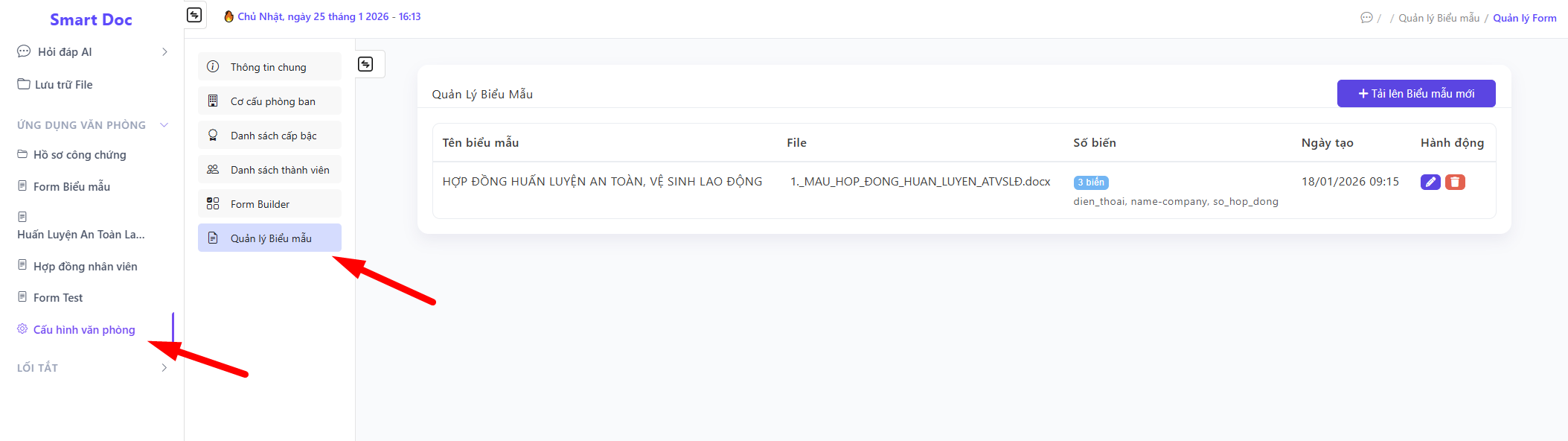
4. Vị trí tính năng cấu hình

Cấu hình văn phòng – Quản lý mẫu biểu

Cấu hình mã trong Form

1. Mô tả

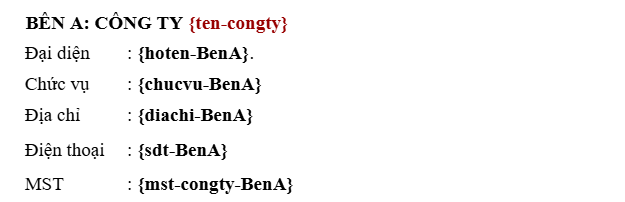
Cấu hình mã được áp dụng để hệ thống Smart Doc hiểu vị trí và nội dung để thay thế theo form nhập liệu của nhân viên. 

Ví dụ: đặt mã code là {so-hopdong} tức số hợp đồng. khi nhân viên nhập liệu vào form sẽ có 1 trường nhập liệu “Số hợp đồng” để nhân viên nhập.

Click vào ảnh để xem thao tác

2. Áp dụng Mẫu Biểu vào Form

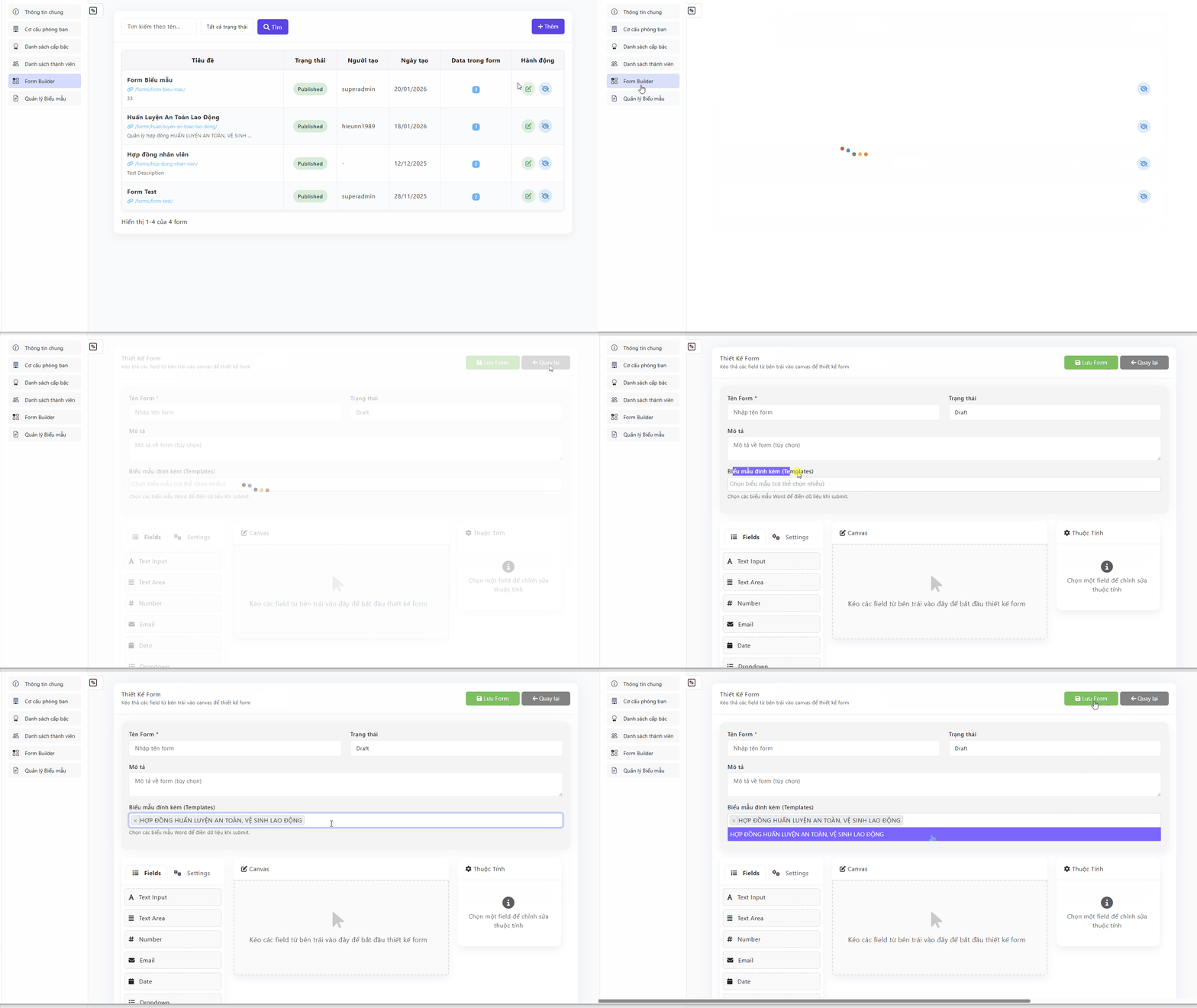
Mẫu biểu được áp dụng khi tạo/ chỉnh sửa form. 

Ví dụ: Hợp đồng ký kết công ty, có form sẵn sẽ giúp thống nhất nội dung & cấp quản lý có thể theo dõi chi tiết.

Áp dụng Mẫu Biểu vào Form
Click vào ảnh để xem thao tác

3. Gán trường code vào khung nhập

Để gán đúng dữ liệu vào mẫu biểu, chúng ta phải chọn trường cần gán và thực hiện thao tác gán

Click vào ảnh để xem thao tác

Code Funky Theme

Inline code

Wrap inline snippets of code with<code>. Be sure to escape HTML angle brackets.

For example, <section>should be wrapped as inline.
				
					For example, <code><section></code> should be wrapped as inline.				
			

Code blocks

Use <pre>s for multiple lines of code. Once again, be sure to escape any angle brackets in the code for proper rendering. You may optionally add the .pre-scrollable class, which will set a max-height of 350px and provide a y-axis scrollbar.

				
					<ul class="list-unstyled f_social_icon">
    <li><a href="#"><i class="social_facebook"><i><a><li>
    <li><a href="#"><i class="social_twitter"><i><a><li>
    <li><a href="#"><i class="social_vimeo"><i><a><li>
    <li><a href="#"><i class="social_linkedin"><i><a><li>
<ul>				
			

CSS Code

				
					.footnotes-link::before {
    display: none;
}

.footnotes-link {
    color: #10b3d6;
}

.tip_content p {
    font-size: 14px;
}

.tip_content p:last-child {
    margin-bottom: 0;
}

.footnotes_item strong {
    position: relative;
}

span.top-arrow {
    position: absolute;
    top: -3px;
}				
			

JavaScript Code

				
					$(".img_popup").each(function () {
    $(".img_popup").magnificPopup({
        type: 'image',
        closeOnContentClick: true,
        closeBtnInside: false,
        fixedContentPos: true,
        removalDelay: 300,
        mainClass: 'mfp-no-margins mfp-with-zoom',
        image: {
            enabled: true,
            navigateByImgClick: true,
            preload: [0, 1]
        }
    });
})				
			

Code Okaidia Theme

Inline code

Wrap inline snippets of code with<code>. Be sure to escape HTML angle brackets.

For example, <section>should be wrapped as inline.
				
					For example, <code><section></code> should be wrapped as inline.				
			

Code blocks

Use <pre>s for multiple lines of code. Once again, be sure to escape any angle brackets in the code for proper rendering. You may optionally add the .pre-scrollable class, which will set a max-height of 350px and provide a y-axis scrollbar.

				
					<ul class="list-unstyled f_social_icon">
    <li><a href="#"><i class="social_facebook"><i><a><li>
    <li><a href="#"><i class="social_twitter"><i><a><li>
    <li><a href="#"><i class="social_vimeo"><i><a><li>
    <li><a href="#"><i class="social_linkedin"><i><a><li>
<ul>				
			

CSS Code

				
					.footnotes-link::before {
    display: none;
}

.footnotes-link {
    color: #10b3d6;
}

.tip_content p {
    font-size: 14px;
}

.tip_content p:last-child {
    margin-bottom: 0;
}

.footnotes_item strong {
    position: relative;
}

span.top-arrow {
    position: absolute;
    top: -3px;
}				
			

JavaScript Code

				
					$(".img_popup").each(function () {
    $(".img_popup").magnificPopup({
        type: 'image',
        closeOnContentClick: true,
        closeBtnInside: false,
        fixedContentPos: true,
        removalDelay: 300,
        mainClass: 'mfp-no-margins mfp-with-zoom',
        image: {
            enabled: true,
            navigateByImgClick: true,
            preload: [0, 1]
        }
    });
})				
			

Code Twilight Theme

Inline code

Wrap inline snippets of code with<code>. Be sure to escape HTML angle brackets.

For example, <section>should be wrapped as inline.
				
					For example, <code><section></code> should be wrapped as inline.				
			

Code blocks

Use <pre>s for multiple lines of code. Once again, be sure to escape any angle brackets in the code for proper rendering. You may optionally add the .pre-scrollable class, which will set a max-height of 350px and provide a y-axis scrollbar.

				
					<ul class="list-unstyled f_social_icon">
    <li><a href="#"><i class="social_facebook"><i><a><li>
    <li><a href="#"><i class="social_twitter"><i><a><li>
    <li><a href="#"><i class="social_vimeo"><i><a><li>
    <li><a href="#"><i class="social_linkedin"><i><a><li>
<ul>				
			

CSS Code

				
					.footnotes-link::before {
    display: none;
}

.footnotes-link {
    color: #10b3d6;
}

.tip_content p {
    font-size: 14px;
}

.tip_content p:last-child {
    margin-bottom: 0;
}

.footnotes_item strong {
    position: relative;
}

span.top-arrow {
    position: absolute;
    top: -3px;
}				
			

JavaScript Code

				
					$(".img_popup").each(function () {
    $(".img_popup").magnificPopup({
        type: 'image',
        closeOnContentClick: true,
        closeBtnInside: false,
        fixedContentPos: true,
        removalDelay: 300,
        mainClass: 'mfp-no-margins mfp-with-zoom',
        image: {
            enabled: true,
            navigateByImgClick: true,
            preload: [0, 1]
        }
    });
})				
			

Tài khoản người dùng

1.1. Mục đích

Tính năng Tài khoản người dùng cho phép doanh nghiệp quản lý tập trung người sử dụng hệ thống, phân quyền rõ ràng theo vai trò, phòng ban và chức danh, đảm bảo:

Tính năng này áp dụng cho hầu hết các phòng ban trong công ty và là nền tảng cho các chức năng nghiệp vụ khác của phần mềm quản lý hồ sơ.

2. Các loại tài khoản trong hệ thống

Tài khoản Super Admin

1. Mô tả

Super Admin là tài khoản quản trị cao nhất trong hệ thống, có toàn quyền truy cập và cấu hình mọi chức năng của phần mềm.

Thông thường, tài khoản này được cấp cho:

2. Quyền hạn chính

Super Admin có toàn quyền thực hiện các thao tác sau:

2.1 Quản lý toàn bộ tài khoản người dùng

  • Tạo mới, chỉnh sửa, khóa/mở khóa tài khoản

  • Đặt lại mật khẩu người dùng

2.2 Quản lý cơ cấu tổ chức

  • Tạo và quản lý phòng ban

  • Khai báo chức danh, vai trò trong hệ thống

2.3 Phân quyền nhân viên

  • Gán quyền truy cập theo phòng ban, chức danh hoặc từng người dùng

2.4 Các tính năng độc quyền

  • Truy cập và quản lý toàn bộ hồ sơ, dữ liệu trong hệ thống

  • Cấu hình các thiết lập chung của phần mềm

  • Xem nhật ký hoạt động (log) của toàn bộ người dùng

Tài khoản Nhân viên

1. Mô tả

Tài khoản Nhân viên là tài khoản do Super Admin tạo ra để cấp cho cán bộ, nhân viên trong công ty sử dụng hệ thống theo đúng vai trò công việc.

Mỗi tài khoản nhân viên được gắn với:

  • Phòng ban
  • Chức danh
  • Quyền hạn tương ứng
2. Tài khoản nhân viên

Vị trí tính năng

ỨNG DỤNG VĂN PHÒNG – Cấu hình văn phòng – Danh sách thành viên

SD - Tai Khoan Nhan Viên
Click vào ảnh để xem thao tác
3. Quyền hạn của tài khoản nhân viên

Quyền của tài khoản nhân viên phụ thuộc vào phòng ban và chức danh được gán, ví dụ:

  • Xem, tạo, chỉnh sửa hoặc chỉ được xem hồ sơ
  • Truy cập hồ sơ thuộc phòng ban của mình
  • Không được truy cập dữ liệu của phòng ban khác (nếu không được cấp quyền)
  • Không được thay đổi cấu hình hệ thống

Hệ thống đảm bảo:

  • Nhân viên chỉ nhìn thấy và thao tác trên dữ liệu được phân quyền
  • Hạn chế rủi ro truy cập trái phép hoặc sai mục đích

Tạo tài khoản Nhân Viên

1.Mô tả

Tài khoản nhân viên là tài khoản được Super Admin tạo để phục vụ công việc nghiệp vụ theo phòng ban và chức danh được phân công. Người sử dụng bình thường (nhân viên) không thể tạo tài khoản cho nhân viên khác.

  • Do Super Admin thực hiện
  • Phải có thông tin xác nhận từ phòng ban quản lý nhân sự
2. Giao diện tạo tài khoản

Vị trí tính năng

Nút “THÊM” góc phải màn hình


Tài khoản Super Admin

1. Mô tả

Super Admin là tài khoản quản trị cao nhất trong hệ thống, có toàn quyền truy cập và cấu hình mọi chức năng của phần mềm.

Thông thường, tài khoản này được cấp cho:

2. Quyền hạn chính

Super Admin có toàn quyền thực hiện các thao tác sau:

2.1 Quản lý toàn bộ tài khoản người dùng

  • Tạo mới, chỉnh sửa, khóa/mở khóa tài khoản

  • Đặt lại mật khẩu người dùng

2.2 Quản lý cơ cấu tổ chức

  • Tạo và quản lý phòng ban

  • Khai báo chức danh, vai trò trong hệ thống

2.3 Phân quyền nhân viên

  • Gán quyền truy cập theo phòng ban, chức danh hoặc từng người dùng

2.4 Các tính năng độc quyền

  • Truy cập và quản lý toàn bộ hồ sơ, dữ liệu trong hệ thống

  • Cấu hình các thiết lập chung của phần mềm

  • Xem nhật ký hoạt động (log) của toàn bộ người dùng

Tài khoản Nhân viên

1. Mô tả

Tài khoản Nhân viên là tài khoản do Super Admin tạo ra để cấp cho cán bộ, nhân viên trong công ty sử dụng hệ thống theo đúng vai trò công việc.

Mỗi tài khoản nhân viên được gắn với:

  • Phòng ban
  • Chức danh
  • Quyền hạn tương ứng
2. Tài khoản nhân viên

Vị trí tính năng

ỨNG DỤNG VĂN PHÒNG – Cấu hình văn phòng – Danh sách thành viên

SD - Tai Khoan Nhan Viên
Click vào ảnh để xem thao tác
3. Quyền hạn của tài khoản nhân viên

Quyền của tài khoản nhân viên phụ thuộc vào phòng ban và chức danh được gán, ví dụ:

  • Xem, tạo, chỉnh sửa hoặc chỉ được xem hồ sơ
  • Truy cập hồ sơ thuộc phòng ban của mình
  • Không được truy cập dữ liệu của phòng ban khác (nếu không được cấp quyền)
  • Không được thay đổi cấu hình hệ thống

Hệ thống đảm bảo:

  • Nhân viên chỉ nhìn thấy và thao tác trên dữ liệu được phân quyền
  • Hạn chế rủi ro truy cập trái phép hoặc sai mục đích

Tạo tài khoản Nhân Viên

1.Mô tả

Tài khoản nhân viên là tài khoản được Super Admin tạo để phục vụ công việc nghiệp vụ theo phòng ban và chức danh được phân công. Người sử dụng bình thường (nhân viên) không thể tạo tài khoản cho nhân viên khác.

  • Do Super Admin thực hiện
  • Phải có thông tin xác nhận từ phòng ban quản lý nhân sự
2. Giao diện tạo tài khoản

Vị trí tính năng

Nút “THÊM” góc phải màn hình


Ứng dụng văn phòng

Danh sách các tính năng dành cho ứng dụng văn phòng

Quản Lý Mẫu Biểu

1.Mô tả

Tính năng Quản lý Form mẫu được xây dựng nhằm hỗ trợ doanh nghiệp quản lý tập trung các biểu mẫu dùng chung trong toàn hệ thống như:

  • Hợp đồng ký kết

  • Đơn xin nghỉ phép

  • Đơn đề nghị, tờ trình

  • Các biểu mẫu nghiệp vụ nội bộ khác

Tính năng giúp chuẩn hóa nội dung biểu mẫu, dễ dàng kiểm soát phiên bản, đồng thời lưu trữ và tra cứu hợp đồng, hồ sơ một cách khoa học, giảm thiểu rủi ro thất lạc hoặc sử dụng sai mẫu.

2. Phạm vi áp dụng
  • Áp dụng cho hầu hết các phòng ban trong công ty

  • Sử dụng cho cả biểu mẫu nội bộbiểu mẫu phục vụ đối tác/khách hàng

  • Phù hợp cho doanh nghiệp cần quản lý hồ sơ, hợp đồng theo quy trình

3. Chuẩn hóa nội dung Form
  • Cho phép thiết kế nội dung form theo mẫu thống nhất của công ty

  • Hạn chế việc nhân viên tự ý chỉnh sửa nội dung gây sai lệch thông tin

  • Đảm bảo các hợp đồng, đơn từ được ban hành đúng chuẩn, đúng quy định

Việc chuẩn hóa form giúp tăng tính chuyên nghiệp và giảm sai sót trong quá trình sử dụng.

4. Vị trí tính năng cấu hình

Cấu hình văn phòng – Quản lý mẫu biểu

Cấu hình mã trong Form

1. Mô tả

Cấu hình mã được áp dụng để hệ thống Smart Doc hiểu vị trí và nội dung để thay thế theo form nhập liệu của nhân viên. 

Ví dụ: đặt mã code là {so-hopdong} tức số hợp đồng. khi nhân viên nhập liệu vào form sẽ có 1 trường nhập liệu “Số hợp đồng” để nhân viên nhập.

Click vào ảnh để xem thao tác

2. Áp dụng Mẫu Biểu vào Form

Mẫu biểu được áp dụng khi tạo/ chỉnh sửa form. 

Ví dụ: Hợp đồng ký kết công ty, có form sẵn sẽ giúp thống nhất nội dung & cấp quản lý có thể theo dõi chi tiết.

Áp dụng Mẫu Biểu vào Form
Click vào ảnh để xem thao tác

3. Gán trường code vào khung nhập

Để gán đúng dữ liệu vào mẫu biểu, chúng ta phải chọn trường cần gán và thực hiện thao tác gán

Click vào ảnh để xem thao tác

Code Funky Theme

Inline code

Wrap inline snippets of code with<code>. Be sure to escape HTML angle brackets.

For example, <section>should be wrapped as inline.
				
					For example, <code><section></code> should be wrapped as inline.				
			

Code blocks

Use <pre>s for multiple lines of code. Once again, be sure to escape any angle brackets in the code for proper rendering. You may optionally add the .pre-scrollable class, which will set a max-height of 350px and provide a y-axis scrollbar.

				
					<ul class="list-unstyled f_social_icon">
    <li><a href="#"><i class="social_facebook"><i><a><li>
    <li><a href="#"><i class="social_twitter"><i><a><li>
    <li><a href="#"><i class="social_vimeo"><i><a><li>
    <li><a href="#"><i class="social_linkedin"><i><a><li>
<ul>				
			

CSS Code

				
					.footnotes-link::before {
    display: none;
}

.footnotes-link {
    color: #10b3d6;
}

.tip_content p {
    font-size: 14px;
}

.tip_content p:last-child {
    margin-bottom: 0;
}

.footnotes_item strong {
    position: relative;
}

span.top-arrow {
    position: absolute;
    top: -3px;
}				
			

JavaScript Code

				
					$(".img_popup").each(function () {
    $(".img_popup").magnificPopup({
        type: 'image',
        closeOnContentClick: true,
        closeBtnInside: false,
        fixedContentPos: true,
        removalDelay: 300,
        mainClass: 'mfp-no-margins mfp-with-zoom',
        image: {
            enabled: true,
            navigateByImgClick: true,
            preload: [0, 1]
        }
    });
})				
			

Code Okaidia Theme

Inline code

Wrap inline snippets of code with<code>. Be sure to escape HTML angle brackets.

For example, <section>should be wrapped as inline.
				
					For example, <code><section></code> should be wrapped as inline.				
			

Code blocks

Use <pre>s for multiple lines of code. Once again, be sure to escape any angle brackets in the code for proper rendering. You may optionally add the .pre-scrollable class, which will set a max-height of 350px and provide a y-axis scrollbar.

				
					<ul class="list-unstyled f_social_icon">
    <li><a href="#"><i class="social_facebook"><i><a><li>
    <li><a href="#"><i class="social_twitter"><i><a><li>
    <li><a href="#"><i class="social_vimeo"><i><a><li>
    <li><a href="#"><i class="social_linkedin"><i><a><li>
<ul>				
			

CSS Code

				
					.footnotes-link::before {
    display: none;
}

.footnotes-link {
    color: #10b3d6;
}

.tip_content p {
    font-size: 14px;
}

.tip_content p:last-child {
    margin-bottom: 0;
}

.footnotes_item strong {
    position: relative;
}

span.top-arrow {
    position: absolute;
    top: -3px;
}				
			

JavaScript Code

				
					$(".img_popup").each(function () {
    $(".img_popup").magnificPopup({
        type: 'image',
        closeOnContentClick: true,
        closeBtnInside: false,
        fixedContentPos: true,
        removalDelay: 300,
        mainClass: 'mfp-no-margins mfp-with-zoom',
        image: {
            enabled: true,
            navigateByImgClick: true,
            preload: [0, 1]
        }
    });
})				
			

Code Twilight Theme

Inline code

Wrap inline snippets of code with<code>. Be sure to escape HTML angle brackets.

For example, <section>should be wrapped as inline.
				
					For example, <code><section></code> should be wrapped as inline.				
			

Code blocks

Use <pre>s for multiple lines of code. Once again, be sure to escape any angle brackets in the code for proper rendering. You may optionally add the .pre-scrollable class, which will set a max-height of 350px and provide a y-axis scrollbar.

				
					<ul class="list-unstyled f_social_icon">
    <li><a href="#"><i class="social_facebook"><i><a><li>
    <li><a href="#"><i class="social_twitter"><i><a><li>
    <li><a href="#"><i class="social_vimeo"><i><a><li>
    <li><a href="#"><i class="social_linkedin"><i><a><li>
<ul>				
			

CSS Code

				
					.footnotes-link::before {
    display: none;
}

.footnotes-link {
    color: #10b3d6;
}

.tip_content p {
    font-size: 14px;
}

.tip_content p:last-child {
    margin-bottom: 0;
}

.footnotes_item strong {
    position: relative;
}

span.top-arrow {
    position: absolute;
    top: -3px;
}				
			

JavaScript Code

				
					$(".img_popup").each(function () {
    $(".img_popup").magnificPopup({
        type: 'image',
        closeOnContentClick: true,
        closeBtnInside: false,
        fixedContentPos: true,
        removalDelay: 300,
        mainClass: 'mfp-no-margins mfp-with-zoom',
        image: {
            enabled: true,
            navigateByImgClick: true,
            preload: [0, 1]
        }
    });
})				
			

Quản Lý Mẫu Biểu

1.Mô tả

Tính năng Quản lý Form mẫu được xây dựng nhằm hỗ trợ doanh nghiệp quản lý tập trung các biểu mẫu dùng chung trong toàn hệ thống như:

  • Hợp đồng ký kết

  • Đơn xin nghỉ phép

  • Đơn đề nghị, tờ trình

  • Các biểu mẫu nghiệp vụ nội bộ khác

Tính năng giúp chuẩn hóa nội dung biểu mẫu, dễ dàng kiểm soát phiên bản, đồng thời lưu trữ và tra cứu hợp đồng, hồ sơ một cách khoa học, giảm thiểu rủi ro thất lạc hoặc sử dụng sai mẫu.

2. Phạm vi áp dụng
  • Áp dụng cho hầu hết các phòng ban trong công ty

  • Sử dụng cho cả biểu mẫu nội bộbiểu mẫu phục vụ đối tác/khách hàng

  • Phù hợp cho doanh nghiệp cần quản lý hồ sơ, hợp đồng theo quy trình

3. Chuẩn hóa nội dung Form
  • Cho phép thiết kế nội dung form theo mẫu thống nhất của công ty

  • Hạn chế việc nhân viên tự ý chỉnh sửa nội dung gây sai lệch thông tin

  • Đảm bảo các hợp đồng, đơn từ được ban hành đúng chuẩn, đúng quy định

Việc chuẩn hóa form giúp tăng tính chuyên nghiệp và giảm sai sót trong quá trình sử dụng.

4. Vị trí tính năng cấu hình

Cấu hình văn phòng – Quản lý mẫu biểu

Cấu hình mã trong Form

1. Mô tả

Cấu hình mã được áp dụng để hệ thống Smart Doc hiểu vị trí và nội dung để thay thế theo form nhập liệu của nhân viên. 

Ví dụ: đặt mã code là {so-hopdong} tức số hợp đồng. khi nhân viên nhập liệu vào form sẽ có 1 trường nhập liệu “Số hợp đồng” để nhân viên nhập.

Click vào ảnh để xem thao tác

2. Áp dụng Mẫu Biểu vào Form

Mẫu biểu được áp dụng khi tạo/ chỉnh sửa form. 

Ví dụ: Hợp đồng ký kết công ty, có form sẵn sẽ giúp thống nhất nội dung & cấp quản lý có thể theo dõi chi tiết.

Áp dụng Mẫu Biểu vào Form
Click vào ảnh để xem thao tác

3. Gán trường code vào khung nhập

Để gán đúng dữ liệu vào mẫu biểu, chúng ta phải chọn trường cần gán và thực hiện thao tác gán

Click vào ảnh để xem thao tác

Code Funky Theme

Inline code

Wrap inline snippets of code with<code>. Be sure to escape HTML angle brackets.

For example, <section>should be wrapped as inline.
				
					For example, <code><section></code> should be wrapped as inline.				
			

Code blocks

Use <pre>s for multiple lines of code. Once again, be sure to escape any angle brackets in the code for proper rendering. You may optionally add the .pre-scrollable class, which will set a max-height of 350px and provide a y-axis scrollbar.

				
					<ul class="list-unstyled f_social_icon">
    <li><a href="#"><i class="social_facebook"><i><a><li>
    <li><a href="#"><i class="social_twitter"><i><a><li>
    <li><a href="#"><i class="social_vimeo"><i><a><li>
    <li><a href="#"><i class="social_linkedin"><i><a><li>
<ul>				
			

CSS Code

				
					.footnotes-link::before {
    display: none;
}

.footnotes-link {
    color: #10b3d6;
}

.tip_content p {
    font-size: 14px;
}

.tip_content p:last-child {
    margin-bottom: 0;
}

.footnotes_item strong {
    position: relative;
}

span.top-arrow {
    position: absolute;
    top: -3px;
}				
			

JavaScript Code

				
					$(".img_popup").each(function () {
    $(".img_popup").magnificPopup({
        type: 'image',
        closeOnContentClick: true,
        closeBtnInside: false,
        fixedContentPos: true,
        removalDelay: 300,
        mainClass: 'mfp-no-margins mfp-with-zoom',
        image: {
            enabled: true,
            navigateByImgClick: true,
            preload: [0, 1]
        }
    });
})				
			

Code Okaidia Theme

Inline code

Wrap inline snippets of code with<code>. Be sure to escape HTML angle brackets.

For example, <section>should be wrapped as inline.
				
					For example, <code><section></code> should be wrapped as inline.				
			

Code blocks

Use <pre>s for multiple lines of code. Once again, be sure to escape any angle brackets in the code for proper rendering. You may optionally add the .pre-scrollable class, which will set a max-height of 350px and provide a y-axis scrollbar.

				
					<ul class="list-unstyled f_social_icon">
    <li><a href="#"><i class="social_facebook"><i><a><li>
    <li><a href="#"><i class="social_twitter"><i><a><li>
    <li><a href="#"><i class="social_vimeo"><i><a><li>
    <li><a href="#"><i class="social_linkedin"><i><a><li>
<ul>				
			

CSS Code

				
					.footnotes-link::before {
    display: none;
}

.footnotes-link {
    color: #10b3d6;
}

.tip_content p {
    font-size: 14px;
}

.tip_content p:last-child {
    margin-bottom: 0;
}

.footnotes_item strong {
    position: relative;
}

span.top-arrow {
    position: absolute;
    top: -3px;
}				
			

JavaScript Code

				
					$(".img_popup").each(function () {
    $(".img_popup").magnificPopup({
        type: 'image',
        closeOnContentClick: true,
        closeBtnInside: false,
        fixedContentPos: true,
        removalDelay: 300,
        mainClass: 'mfp-no-margins mfp-with-zoom',
        image: {
            enabled: true,
            navigateByImgClick: true,
            preload: [0, 1]
        }
    });
})				
			

Code Twilight Theme

Inline code

Wrap inline snippets of code with<code>. Be sure to escape HTML angle brackets.

For example, <section>should be wrapped as inline.
				
					For example, <code><section></code> should be wrapped as inline.				
			

Code blocks

Use <pre>s for multiple lines of code. Once again, be sure to escape any angle brackets in the code for proper rendering. You may optionally add the .pre-scrollable class, which will set a max-height of 350px and provide a y-axis scrollbar.

				
					<ul class="list-unstyled f_social_icon">
    <li><a href="#"><i class="social_facebook"><i><a><li>
    <li><a href="#"><i class="social_twitter"><i><a><li>
    <li><a href="#"><i class="social_vimeo"><i><a><li>
    <li><a href="#"><i class="social_linkedin"><i><a><li>
<ul>				
			

CSS Code

				
					.footnotes-link::before {
    display: none;
}

.footnotes-link {
    color: #10b3d6;
}

.tip_content p {
    font-size: 14px;
}

.tip_content p:last-child {
    margin-bottom: 0;
}

.footnotes_item strong {
    position: relative;
}

span.top-arrow {
    position: absolute;
    top: -3px;
}				
			

JavaScript Code

				
					$(".img_popup").each(function () {
    $(".img_popup").magnificPopup({
        type: 'image',
        closeOnContentClick: true,
        closeBtnInside: false,
        fixedContentPos: true,
        removalDelay: 300,
        mainClass: 'mfp-no-margins mfp-with-zoom',
        image: {
            enabled: true,
            navigateByImgClick: true,
            preload: [0, 1]
        }
    });
})